

티스토리 뷰
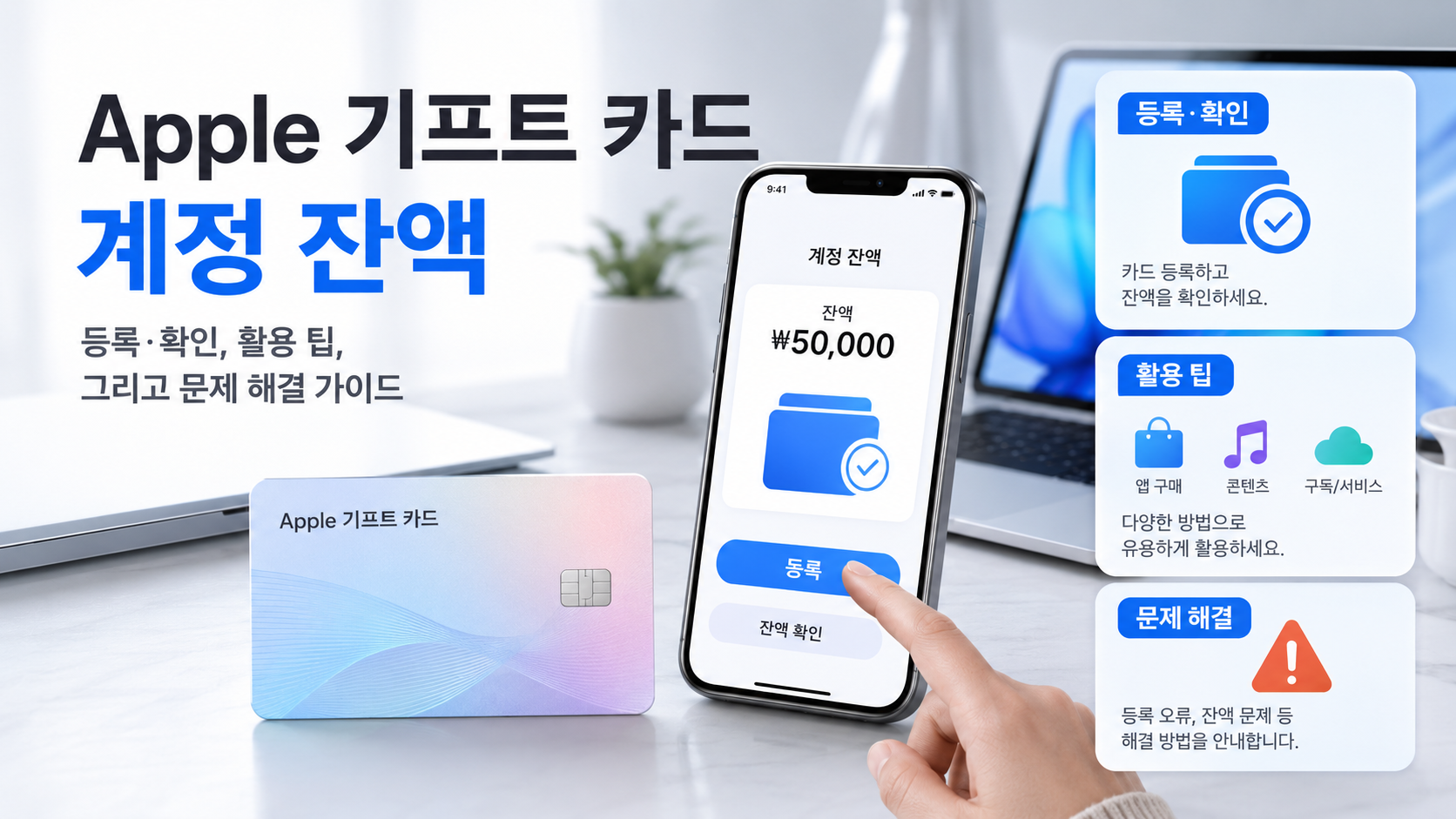
애플 생태계를 이용하다 보면 한 번쯤은 마주하게 되는 것이 바로 Apple 기프트 카드입니다. 생일 선물로 받거나, 혹은 계획적인 소비를 위해 직접 구매하기도 하죠. 하지만 막상 카드를 손에 쥐었을 때, "이걸 어디서 등록해야 하지?"라며 당황했던 제 첫 경험이 떠오릅니다. 앱스토어 구석구석을 뒤지며 보물찾기를 하는 기분이었달까요. 분명 편리하라고 만든 시스템인데, 처음 접하는 사용자에게는 그 진입장벽이 결코 낮지 않다는 점이 참 아이러니합니다. 사실 이 기프트 카드는 단순한 포인트가 아니라, 애플의 각종 하드웨어부터 소프트웨어, 구독 서비스까지 아우르는 강력한 결제 수단입니다. 오늘은 제가 직접 겪은 시행착오와 소소한 비판을 곁들여, 기프트 카드 등록부터 잔액 확인, 알찬 활용법과 문제 해결까지 완벽하게 정리해 보려 합니다. 이 글이 여러분의 스마트한 애플 라이프에 작은 길잡이가 되길 바랍니다.
등록부터 잔액 확인까지: 16자리 코드의 마법
기프트 카드를 받으면 가장 먼저 해야 할 일은 당연히 '등록(Redeem)'입니다. 아이폰 사용자라면 앱스토어(App Store) 앱을 열고(출처: topuplist.com) 오른쪽 상단에 있는 본인의 프로필 아이콘을 누르는 것부터 시작하세요. 거기서 '기프트 카드 또는 코드 교환' 메뉴를 찾으시면 됩니다.(출처: HardReset_kr) 저는 처음 이 메뉴를 찾을 때, 설정 앱에서 한참을 헤맸던 기억이 납니다. 왜 굳이 앱스토어 프로필 안에 숨겨두었는지 지금도 조금은 불만스럽지만, 일단 위치를 알면 다음은 쉽습니다. 실물 카드가 있다면 카메라를 사용해 16자리 코드를 순식간에 스캔할 수 있는데, 이 기능은 정말 칭찬해주고 싶을 만큼 편리합니다. 하지만 손글씨로 적힌 코드나 훼손된 카드는 인식이 잘 안 될 수 있으니, 그럴 땐 당황하지 말고 직접 코드를 입력하시면 됩니다.
등록을 마쳤다면 내 계정에 돈이 제대로 들어왔는지 확인해야겠죠. 잔액 확인 역시 앱스토어 프로필 섹션에서 바로 가능합니다. 로그인된 이름 아래에 파란색 숫자로 금액이 표시된다면 성공입니다. 가끔 "분명 충전했는데 왜 잔액이 0원이지?"라고 놀라실 때가 있을 겁니다. 그럴 땐 앱스토어에서 로그아웃했다가 다시 로그인해 보세요. 시스템 반영이 늦어지는 경우가 종종 있더라고요. 저도 한 번은 잔액이 증발한 줄 알고 고객센터에 전화할 뻔했지만, 재로그인 한 번에 해결되어 머쓱했던 적이 있습니다. 또한, 사용하지 않은 카드의 경우 별도의 잔액 확인 페이지를 통해 미리 체크해볼 수도 있으니 참고하세요.
Apple 기프트 카드를 등록하려면 아이폰 앱스토어 앱을 열고 본인의 프로필 아이콘을 눌러 '기프트 카드 또는 코드 교환' 메뉴를 찾아야 합니다. 실물 카드의 16자리 코드는 카메라로 쉽게 스캔하거나 직접 입력하여 등록할 수 있습니다.
알차게 활용하는 구매 팁: 내 잔액은 오직 나를 위해
충전된 Apple 계정 잔액으로 무엇을 할 수 있을까요? 범위는 생각보다 넓습니다. 유료 앱이나 게임 구매는 기본이고, 애플 뮤직, 애플 TV+, 그리고 많은 분이 사용하는 iCloud+ 구독료 결제에도 사용할 수 있습니다. 특히 저는 iCloud+ 추가 용량 결제를 기프트 카드 잔액으로 해결하는데, 매달 카드에서 돈이 빠져나가는 심리적 압박이 적어 아주 만족스럽습니다. 다만, 여기서 한 가지 비판하고 싶은 점이 있습니다. 바로 '가족 공유' 시스템에서의 제약입니다. 가족 공유를 사용하더라도 내가 충전한 잔액은 오직 '나'만 사용할(출처: Apple 지원 KR) 수 있습니다. 가족 구성원이 내 잔액을 나눠 쓰는 것은 불가능하죠. "가족"이라는 이름을 붙였다면 잔액 공유 옵션 정도는 선택할 수 있게 해줘야 하는 게 아닐까 하는 아쉬움이 남습니다.
또한, 많은 분이 놓치시는 포인트 중 하나가 애플 계정 잔액으로는 다른 사람에게 선물을 보낼 수 없다는 점입니다. 선물을 보낼 때는 반드시 등록된 별도의 결제 수단(신용카드 등)을 사용해야 합니다. 친구에게 앱을 선물해주고 싶어 기프트 카드를 충전했다가 낭패를 본 제 지인의 사례를 보면, 이 규칙이 얼마나 까다로운지 알 수 있습니다. 그래도 긍정적인 면은, 기프트 카드를 사용할 수 있는 지역이라면 apple.com이나 애플 스토어 앱에서 아이폰, 맥북 같은 실제 제품과 액세서리를 사는 데도 잔액을 보태 쓸 수 있다는 것입니다. 소프트웨어와 하드웨어의 경계를 허문 애플다운 통합 결제 방식은 확실히 동감할 만한 편리함입니다.
충전된 Apple 계정 잔액은 유료 앱, 게임 구매는 물론 애플 뮤직, 애플 TV+, iCloud+ 등 다양한 구독 서비스 결제에 활용할 수 있습니다. 다만, 가족 공유 환경에서는 본인의 잔액만 사용할 수 있다는 제약이 있어 비판의 여지가 있습니다.
자주 묻는 질문
Q. Apple 기프트 카드는 어떻게 등록하나요?
A. 아이폰 앱스토어 앱을 열고 본인의 프로필 아이콘을 누른 후 '기프트 카드 또는 코드 교환' 메뉴에서 16자리 코드를 입력하여 등록할 수 있습니다. 실물 카드는 카메라로 스캔하여 간편하게 등록할 수 있습니다.
Q. Apple 계정 잔액으로 무엇을 구매할 수 있나요?
A. 유료 앱, 게임 구매 외에도 애플 뮤직, 애플 TV+, iCloud+ 등 애플 서비스 구독료 결제에 사용할 수 있습니다. 다양한 디지털 콘텐츠 및 서비스에 활용 범위가 넓습니다.
Q. 가족 공유 시 제가 충전한 잔액을 가족 구성원도 사용할 수 있나요?
A. 아닙니다. 가족 공유를 사용하더라도 본인이 충전한 Apple 계정 잔액은 오직 본인만 사용할 수 있으며, 가족 공유 시스템에서는 별도의 구매 방식이 적용됩니다.
Q. 기프트 카드 등록 시 "카드가 유효하지 않음" 오류가 발생하면 어떻게 해야 하나요?
A. 알파벳 'O'와 숫자 '0', 'B'와 '8', 'S'와 '5'처럼 비슷하게 생긴 문자를 잘못 입력하지 않았는지 다시 확인해 보세요. 대부분의 경우 입력 오류로 인해 발생합니다.
Q. 기프트 카드 코드가 손상되어 읽을 수 없을 때는 어떻게 해결하나요?
A. 카드의 16자리 코드와는 다른, X로 시작하는 일련번호를 확인하여 Apple 지원팀에 문의해야 합니다. 일련번호는 카드에 표시되어 있습니다.
꼬인 문제 해결하는 법: 오류 메시지에 대처하는 자세
기프트 카드를 사용하다 보면 꼭 한 번씩 우리를 괴롭히는 것이 오류 메시지입니다. 가장 흔한 케이스는 "카드가 유효하지 않음"입니다. 이럴 땐 알파벳 'O'와 숫자 '0', 혹은 'B'와 '8'처럼 비슷하게 생긴 문자를 혼동하지 않았는지 꼭 확인해보세요. 애플 지원 문서에서도 이 부분을 강조할 만큼 정말 자주 발생하는 실수입니다. 저도 한참을 씨름하다 'S'를 '5'로 입력한 걸 발견하고 허탈해했던 기억이 있네요. 만약 카드가 긁히거나 손상되어 코드를 아예 읽을 수 없다면, 일련번호(X로 시작하는 코드와는 다름)를 확인해 애플 지원에 문의해야 합니다. 이때 구입 영수증 이미지를 함께 준비하면 처리가 훨씬 빠르니, 영수증은 가급적 버리지 말고 보관해두시는 것을 보충 의견으로 강력히 추천합니다.
가장 치명적인 문제는 '국가 또는 지역' 제한입니다. 예를 들어 미국에서 구매한 기프트 카드는 한국 계정에서 절대 사용할 수 없습니다. 해외 직구로 게임이나 앱을 저렴하게 이용하려고 미국 기프트 카드를 샀다가 등록이 안 되어 곤란해하는 분들을 많이 봤습니다. 이 경우에는 해당 국가의 애플 계정을 새로 만들거나, 이미 등록했다면 환불이 매우 어렵다는 점을 명심해야 합니다. 또한, "카드가 이미 사용됨"이라는 메시지가 뜬다면, 혹시 본인이 이미 등록해두고 잊어버린 건 아닌지 구입 내역을 다시 한번 살펴보세요. 애플의 보안 시스템은 꽤 철저해서, 정말로 사용하지 않은 카드가 사용되었다고 나오는 경우는 드물기 때문입니다.
결론적으로 Apple 기프트 카드와 계정 잔액은 애플 생태계를 더욱 풍성하게 즐길 수 있게 해주는 훌륭한 도구입니다. 비록 등록 위치가 조금 숨겨져 있고, 가족 간 잔액 공유가 안 되는 등의 소소한 단점은 분명 존재하지만, 그 활용도는 무궁무진합니다. 특히 현금 환불이 법적으로 정해진 경우를 제외하고는 매우 어렵다는 점을 고려할 때, 충전 전 본인의 계정 국가와 구매 목적을 명확히 하는 습관이 필요합니다. 마지막으로 한 가지 팁을 더하자면, 잔액이 아주 소액으로 남아서 계정 국가 변경이 안 될 때는 애플 지원에 문의해 잔액을 소멸시키거나 해결 방법을 찾을 수 있습니다. 이 글이 여러분의 애플 계정 관리에 실질적인 도움이 되었길 바라며, 오늘도 똑똑하고 즐거운 디지털 라이프를 누리시길 응원합니다.
기프트 카드 사용 중 "카드가 유효하지 않음"과 같은 오류 메시지가 뜨면, 숫자와 유사한 알파벳(예: O와 0, S와 5)을 잘못 입력했는지 확인해야 합니다. 만약 카드가 손상되어 코드를 읽을 수 없다면, 일련번호를 통해 애플 지원팀에 문의해야 합니다.